
TeamViewer downloaden en instellen
JINQ heeft een eigen versie van TeamViewer. Door deze versie te gebruiken kan het support-team eenvoudig meekijken op jouw scherm en op afstand je muis en toetsenbord bedienen.
Downloaden
Gebruik hiervoor onze eigen link: https://get.teamviewer.com/jinqsupport
Permissies instellen
De eerste keer dat je TeamViewer opstart, wil het programma toegang tot je beeldscherm en muis en toetsenbord. Dit dien je eenmalig in te stellen. De onderstaande pop-up verschijnt:
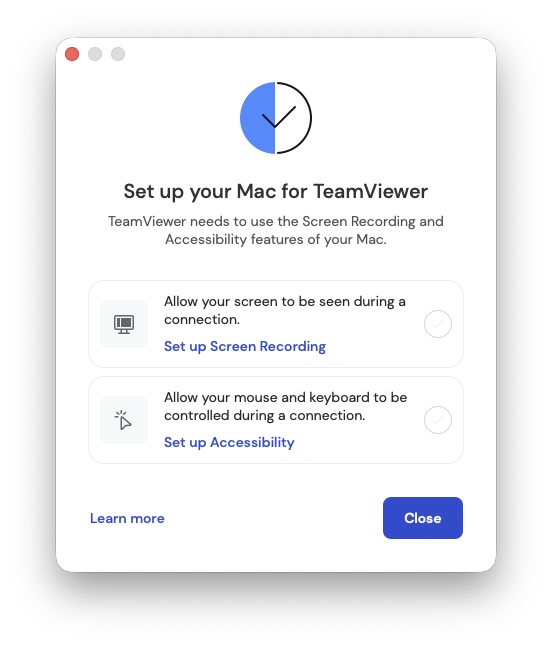
Klik eerst op "Set up Screen Recording" en nu verschijnt het volgende scherm:
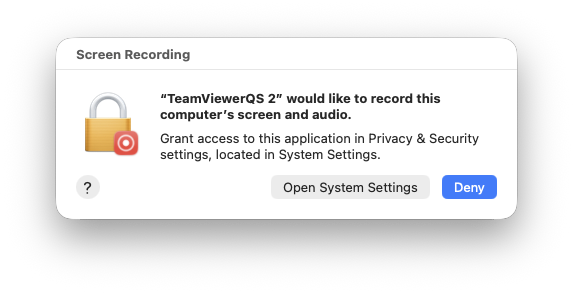
Hier klik je op "Open System Settings" en verschijnt het volgende scherm. Hier zet je het schuifje achter "TeamViewer QS" aan.
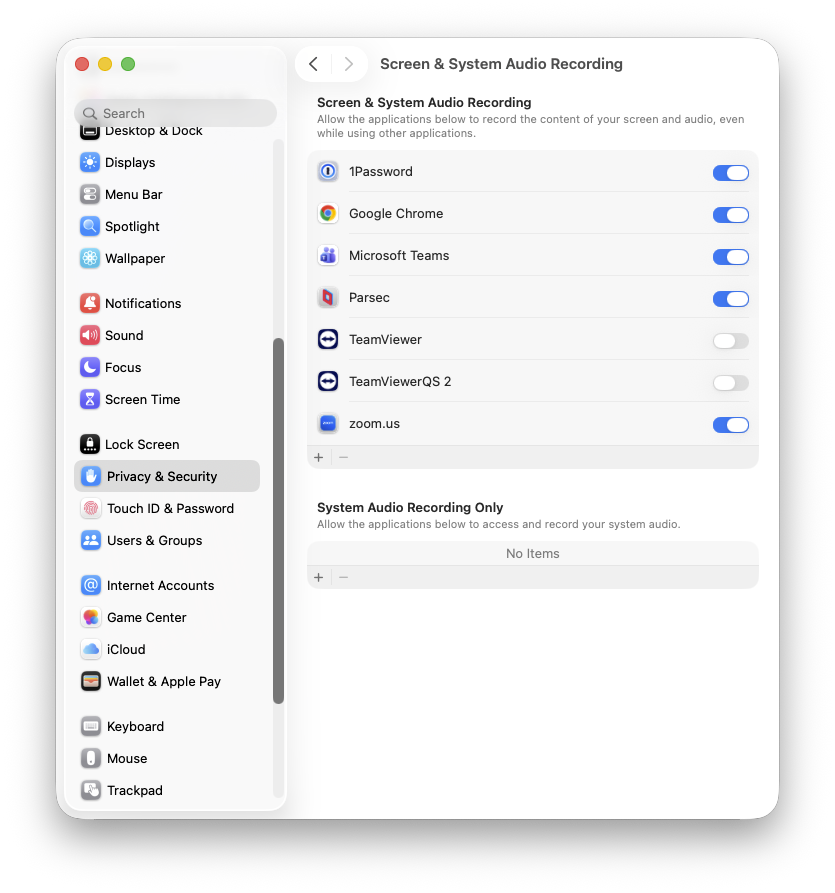
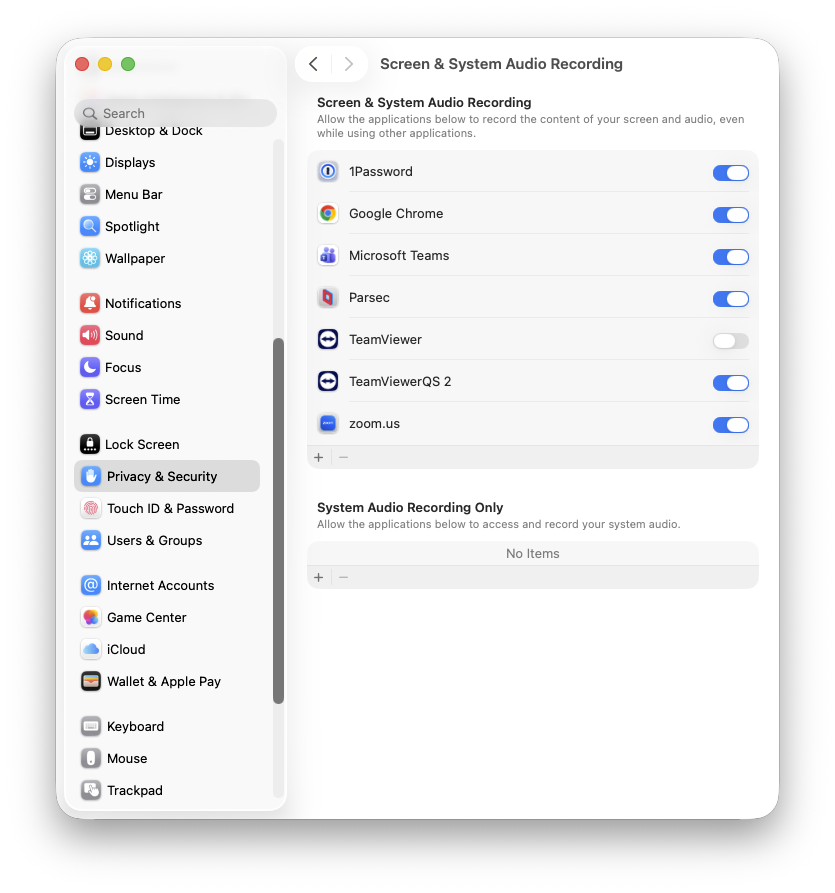
Klik nu op "Set up Accessibility" en herhaal de stappen.
TeamViewer is nu klaar voor gebruik!
No comments to display
No comments to display