
Een VPN verbinding instellen via UniFi Endpoint
Om deze methode in te stellen vraag je aan je systeembeheerder om een uitnodiging. Deze uitnodiging ontvang je via email en bevat een aantal zaken die je nodig hebt om de verbinding in te stellen. Let erop dat de uitnodiging tijdgevoelig is en na 7 dagen vervalt.
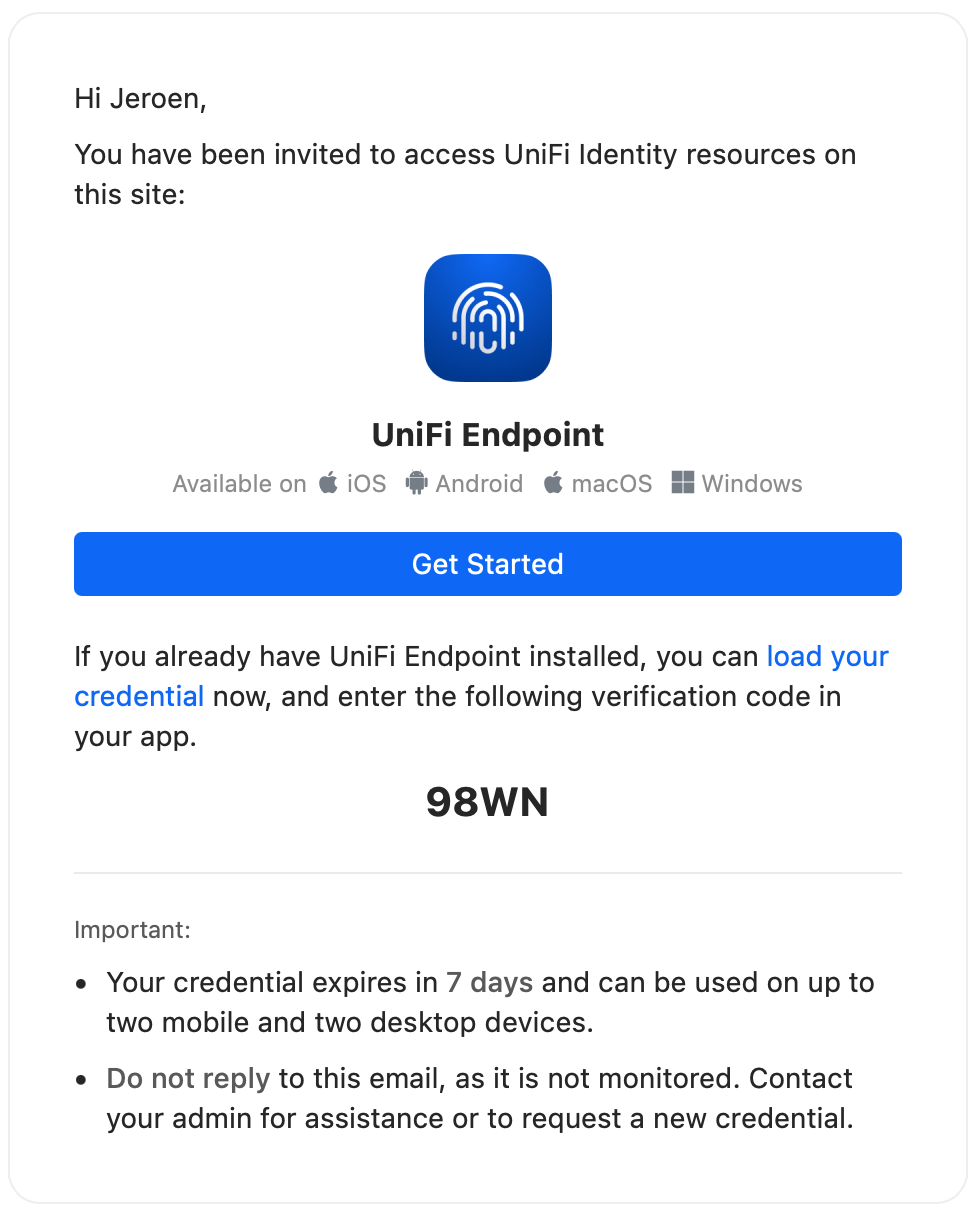
Als je de UniFi Endpoint software al op je computer is geinstalleerd kun je stap 1 overslaan.
Stap 1: Installeren van de software
Klik op Get Started en vervolgens wordt de software automatisch gedownload. Mocht het downloaden niet automatisch starten dan klik je op download UniFi Endpoint.
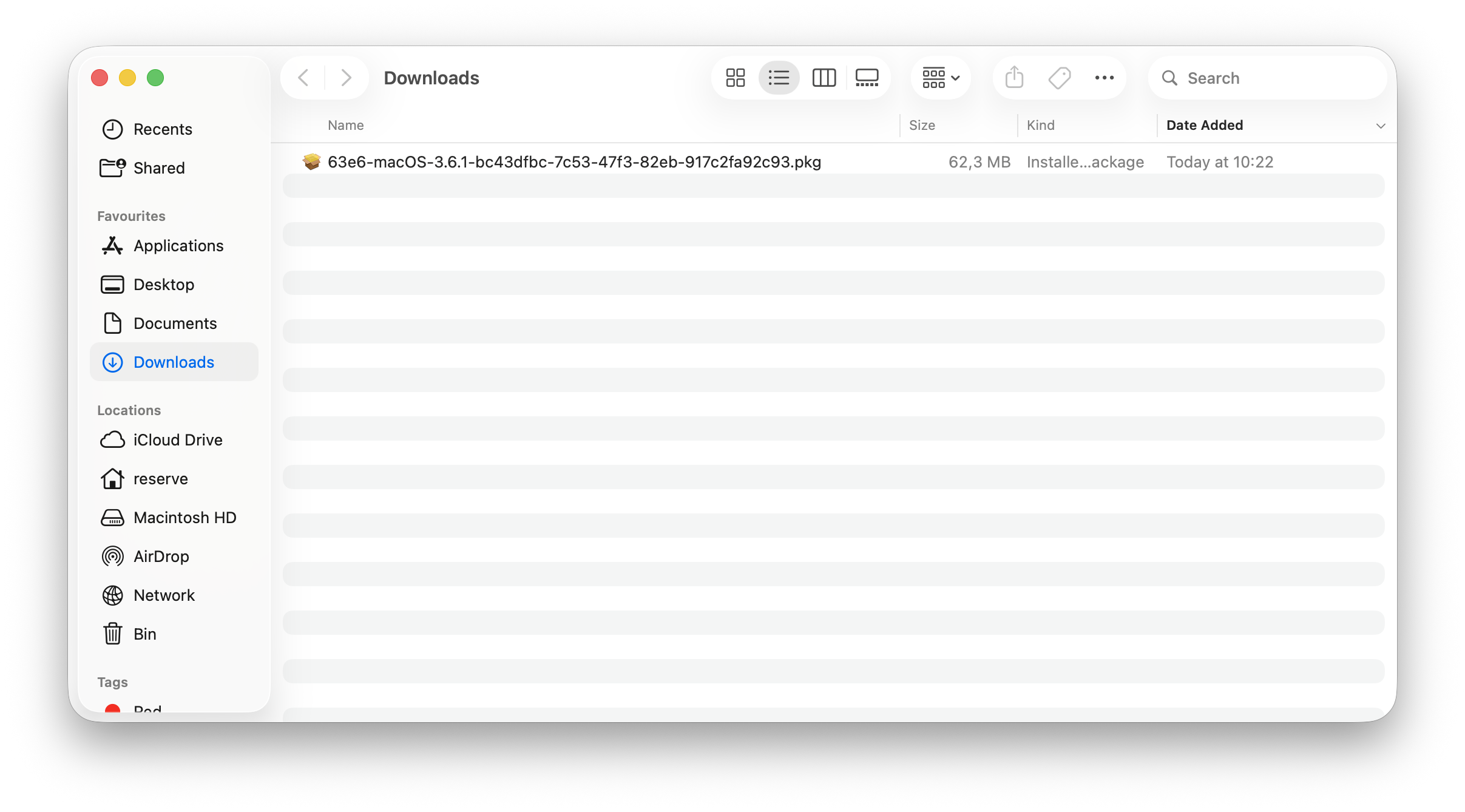
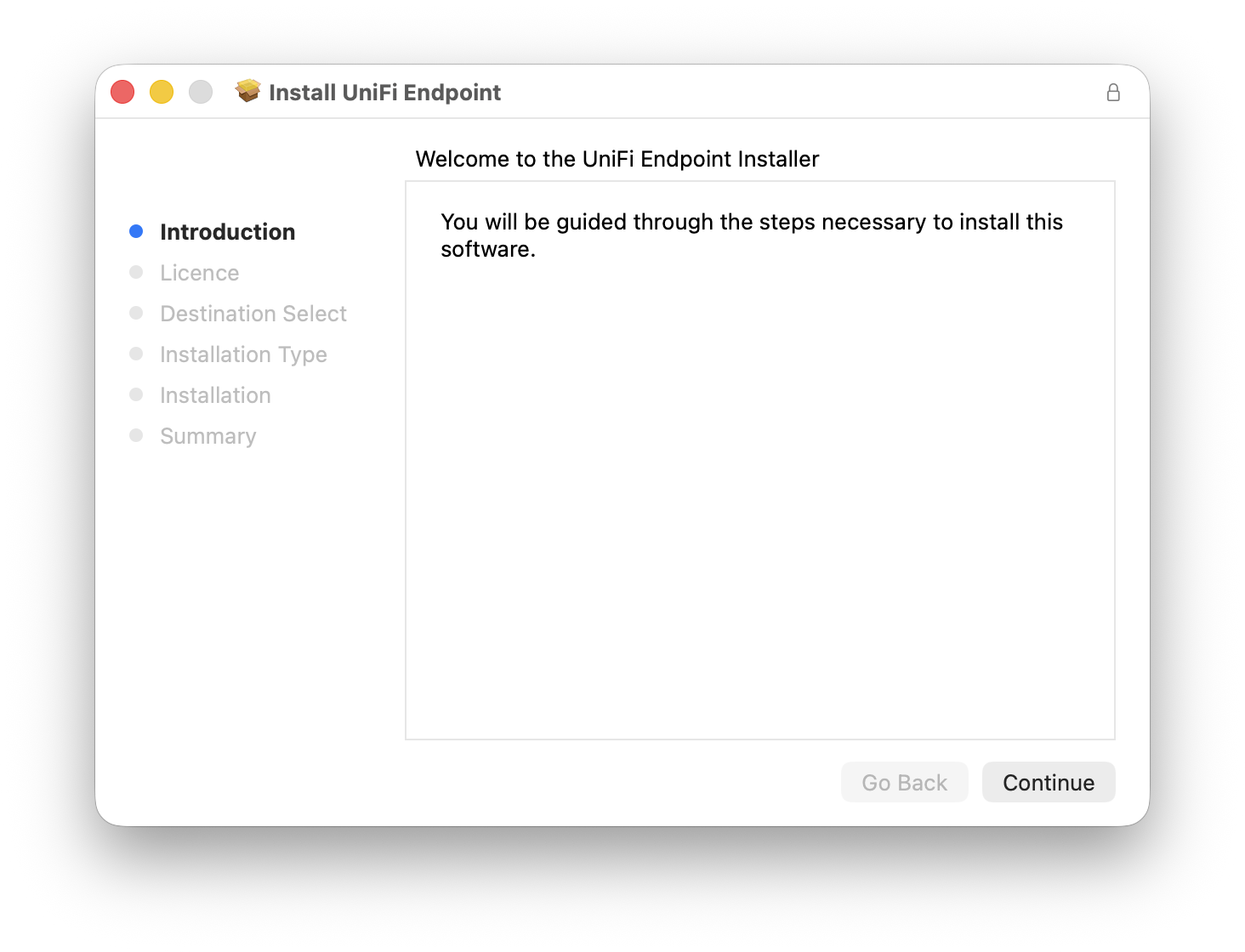
In je download map staat nu het installatieprogramma. Start deze op en doorloop de stappen in het scherm.
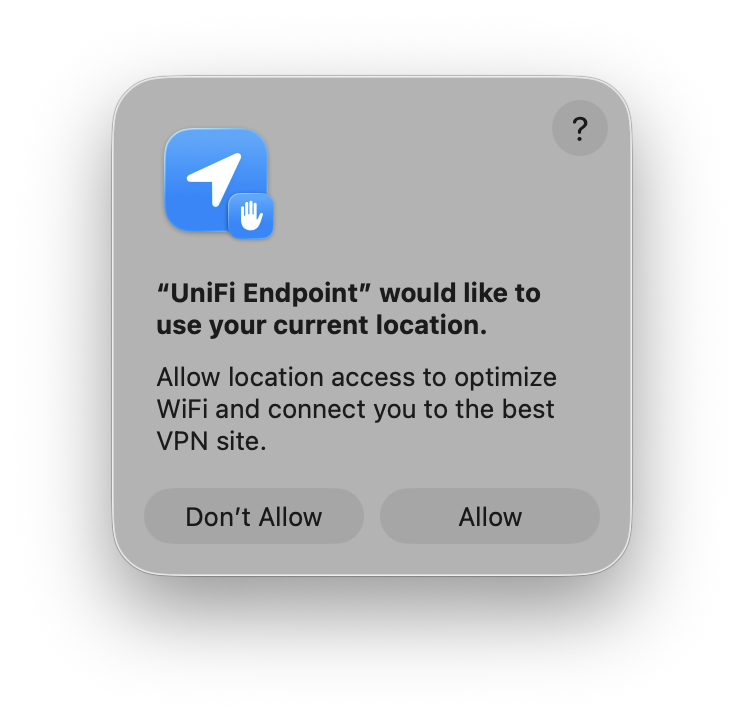
Na de installatie kan er worden gevraagd om toegang tot je locatie. Sta dit toe door op Allow te klikken.
De software is nu geinstalleerd en er verschijnt het volgende scherm:
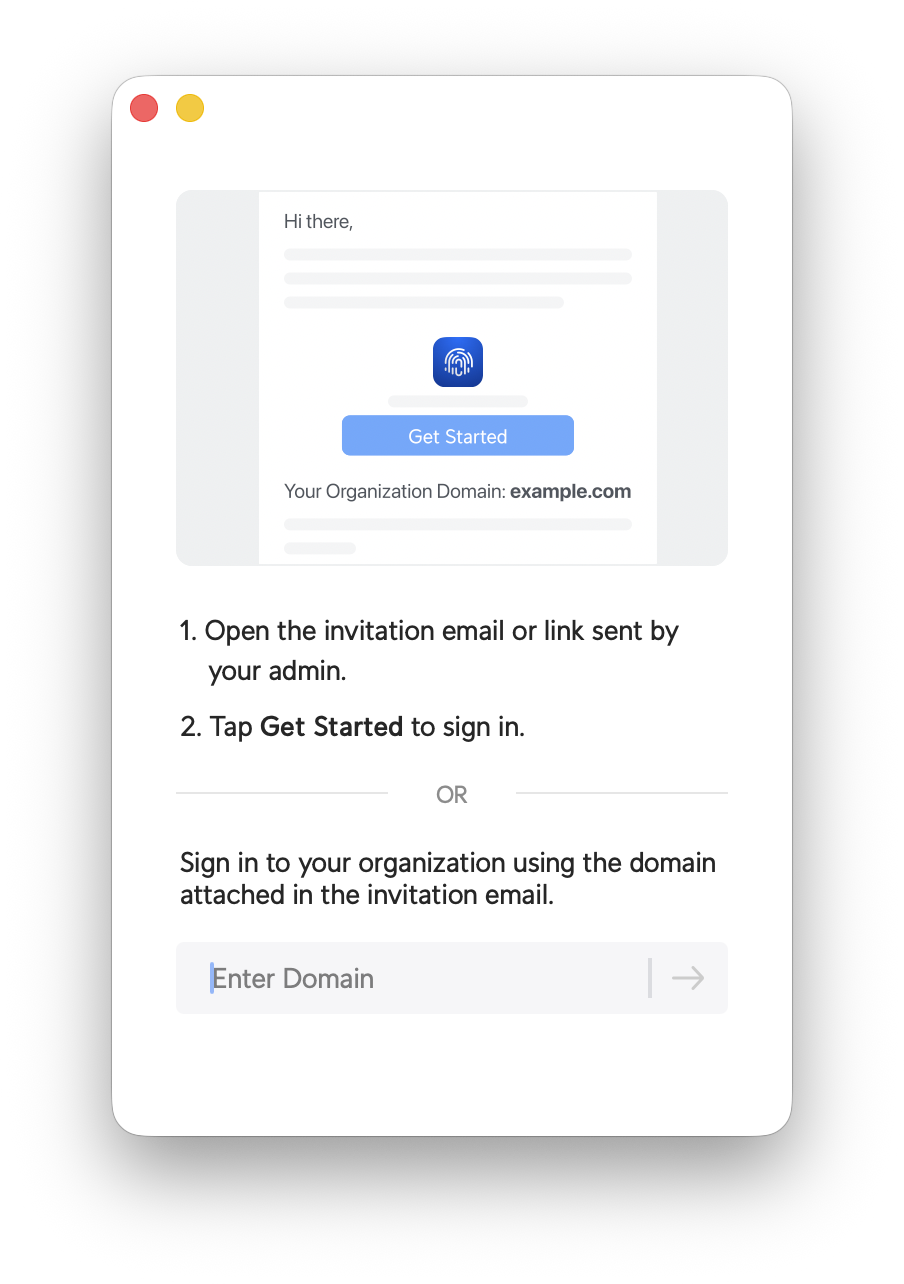
Stap 2: Inladen van je toegangsgegevens
Klik in de email met de uitnodiging op load your credential.
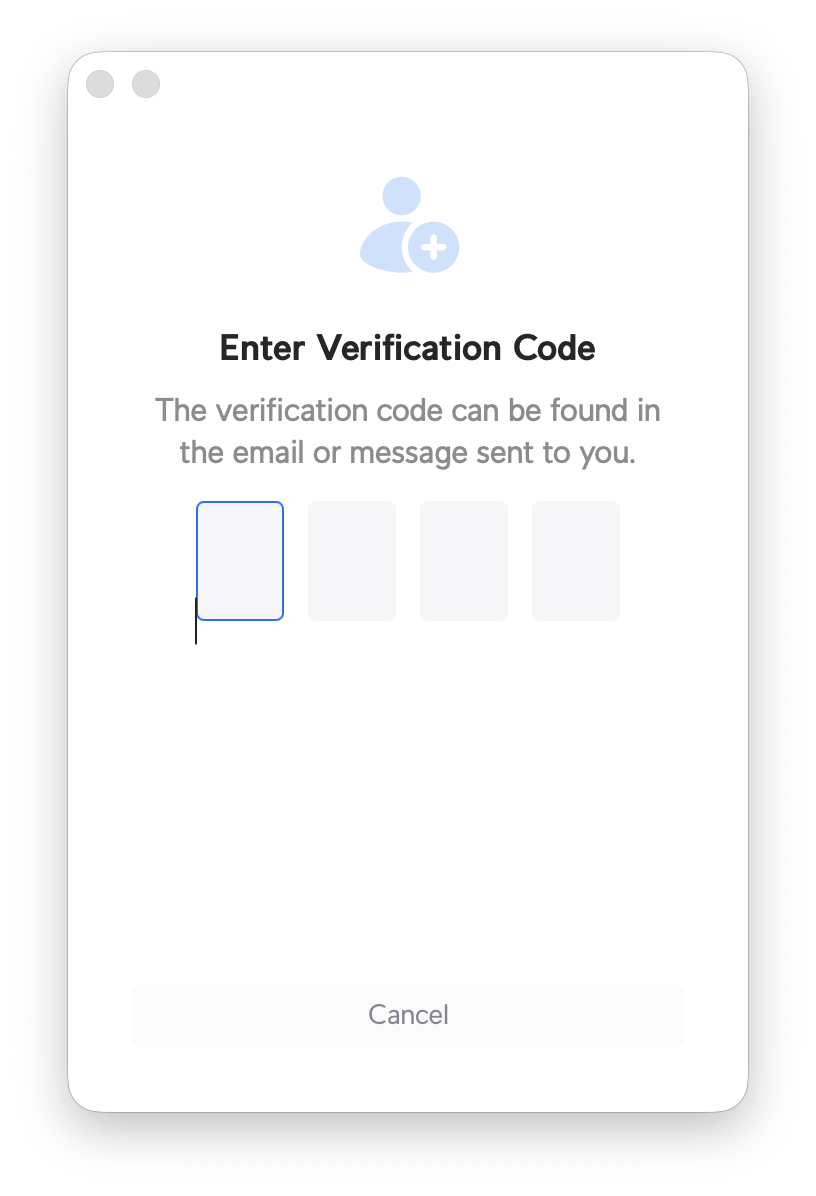
Eventueel moet er nog een verificatiecode worden ingevoerd, deze kun je ook vinden in de email.
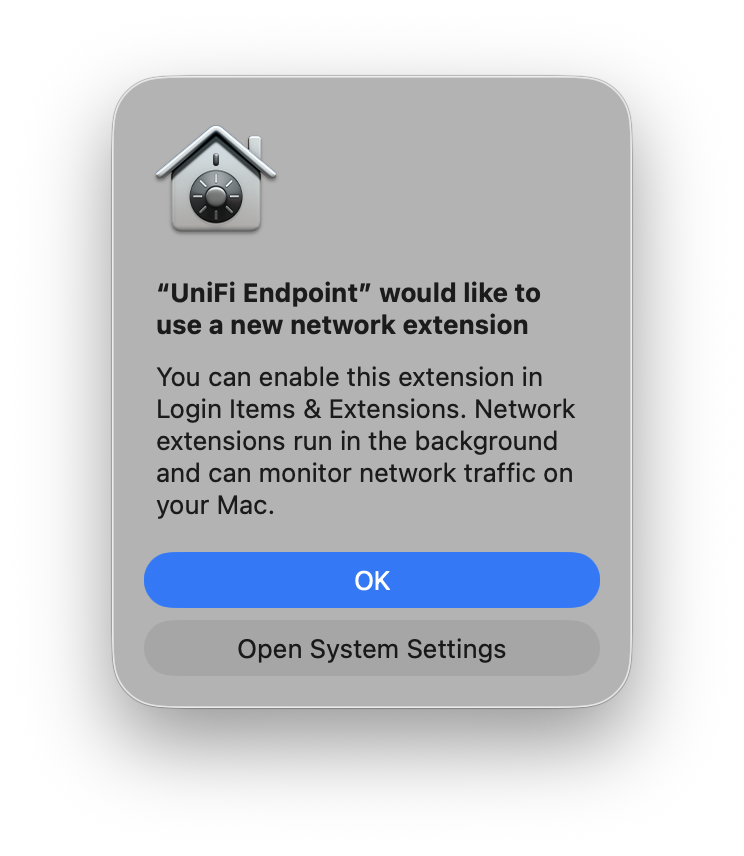
Als er wordt gevraagd om een nieuwe extensie toe te voegen, klik je op Open System Settings en zet vervolgens het schuifje aan achter UniFi Endpoint.
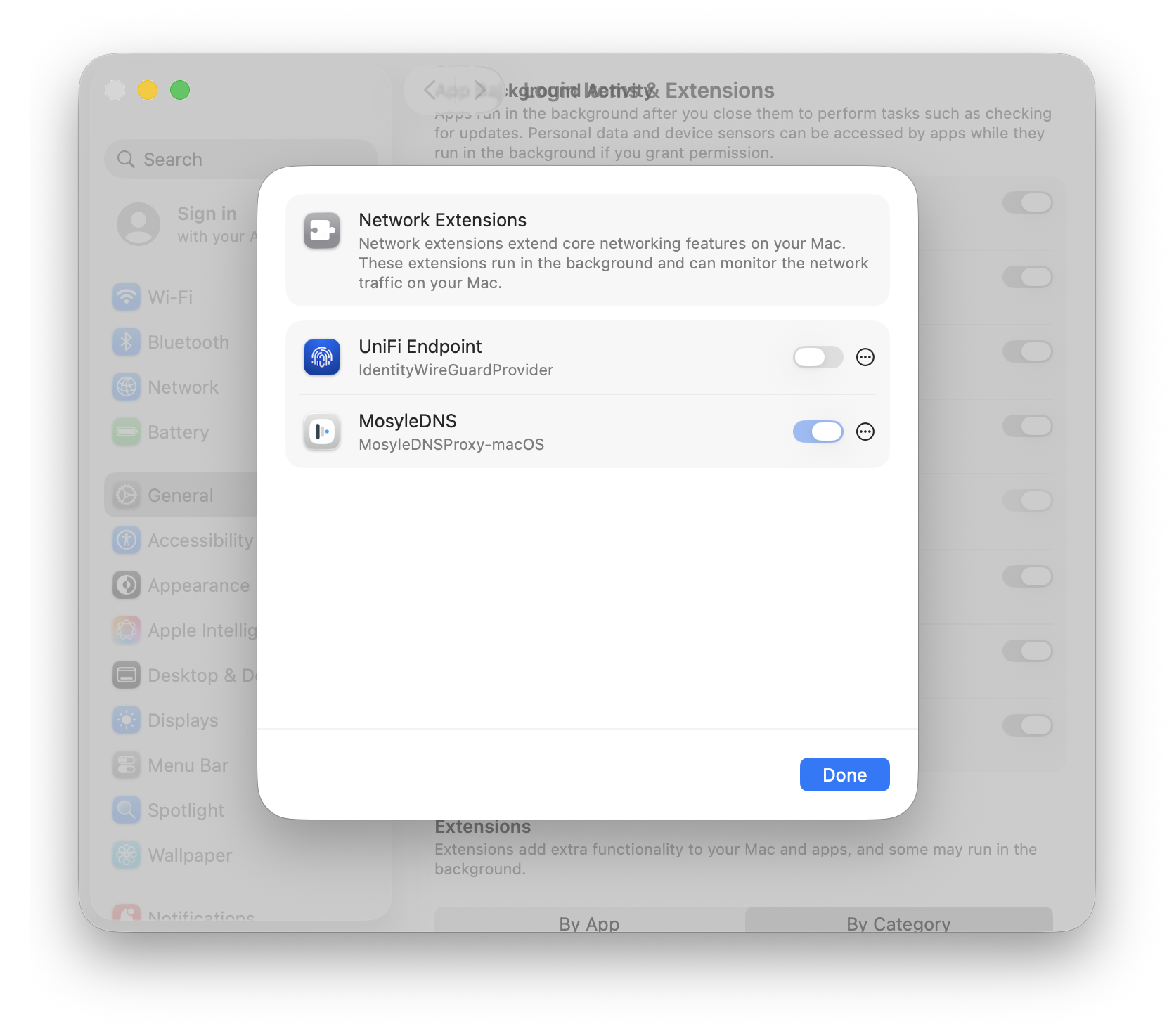
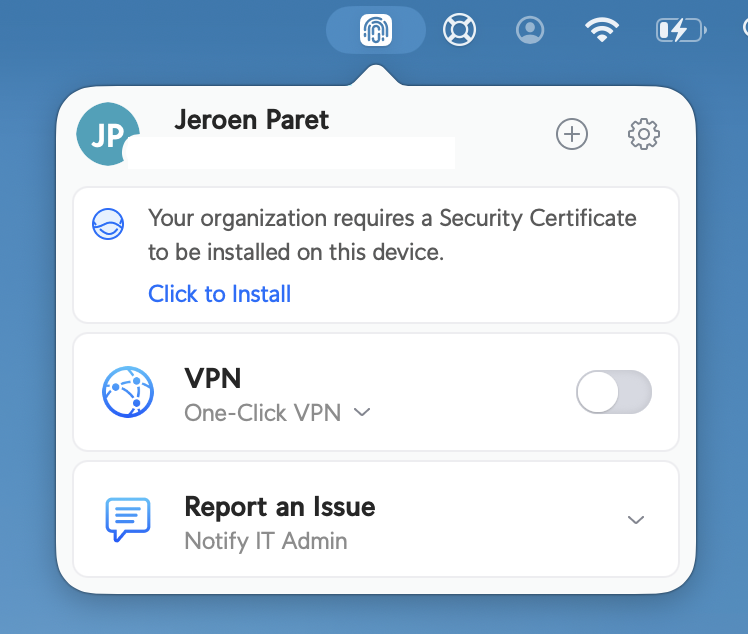
Bovenin je scherm heb je nu het UniFi Endpoint icon erbij gekregen. Klik deze open en indien nodig moet je hier nog eenmalig op Click to Install klikken om het beveiligingscertificaat te activeren.
Stap 3: Starten en stoppen van de VPN verbinding
Met het schuifje in het menu kun je de VPN verbinding starten en stoppen.