Een gedeeld postvak openen
Hoe voeg ik een gedeeld postvak of Shared Mailbox toe aan Microsoft Outlook?
Microsoft Outlook App
In Microsoft Outlook kun je een gedeeld postvak, of shared mailbox, toevoegen als extra postvak. Hiervoor is geen wachtwoord nodig, maar de systeembeheerder dient jou rechten te geven om het postvak toe te mogen voegen.
Gedeelde postvakken worden gebruikt voor emailadressen die door meerdere mensen in een organisatie worden gebruikt. Een goed voorbeeld hiervan is info@
Om het postvak toe te voegen
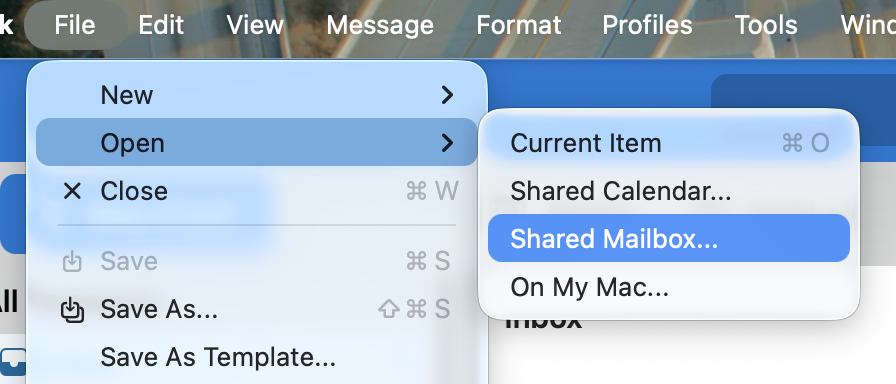
In Outlook ga je naar File --> Open --> Shared Mailbox...
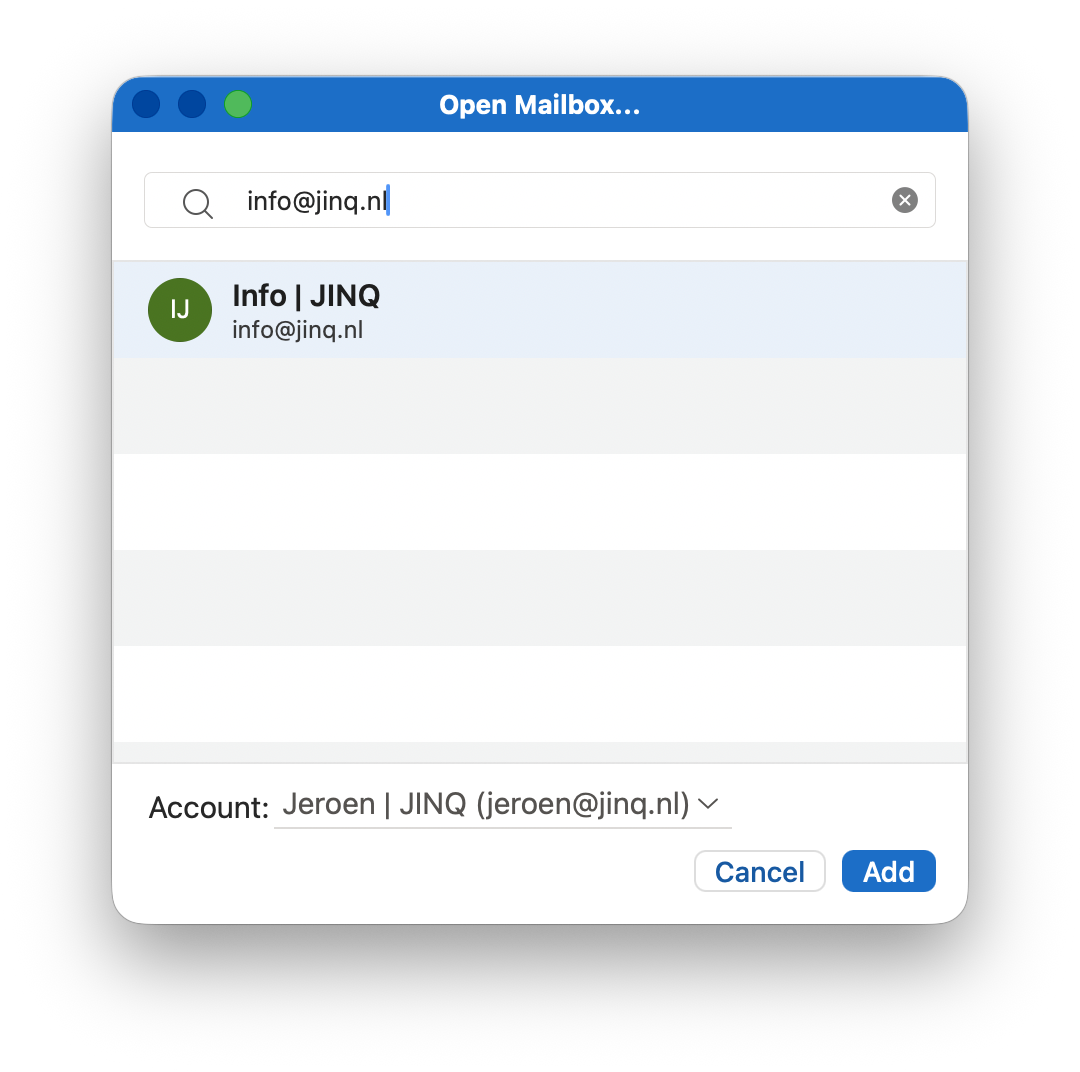
Hier zoek je het postvak op en voeg je deze toe.
Eenmaal succesvol toegevoegd, verschijnt het postvak in de linker kolom van Microsoft Outlook. Je kunt de mail lezen en beantwoorden.
Microsoft Outlook Webmail
Een gedeeld postvak kun je openen via de webbrowser. Hiervoor dien je in de webmail ingelogd te zijn met je eigen emailadres en heeft de systeembeheerder je rechten gegeven om het postvak te mogen openen.
De URL van de webmail is https://outlook.office.com en vanaf begin 2026 is de nieuwe URL https://outlook.cloud.microsoft.com
Het gedeelde postvak openen
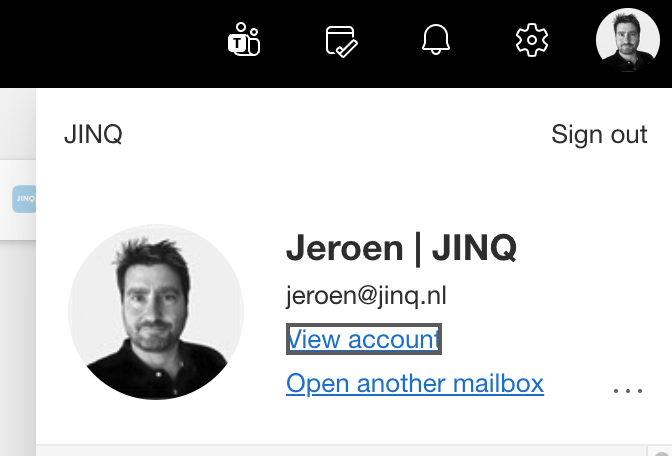
Klik rechtsboven op je initialen of afbeelding en kies vervolgens "Open another mailbox"
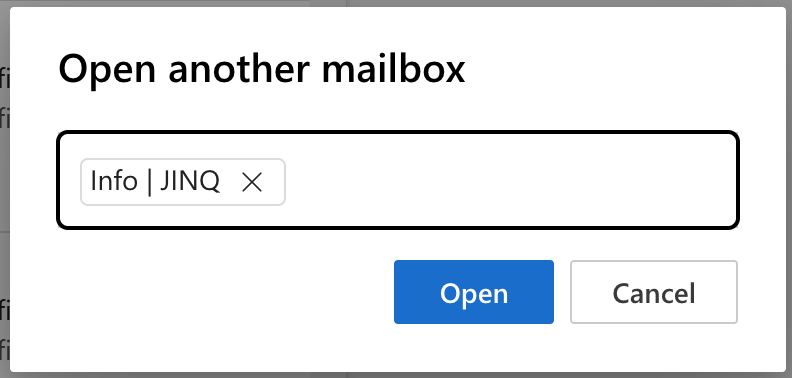
Zoek nu het postvak op en klik op Open
Er opent zich een nieuw venster in de browser. De URL is aangepast naar iets als: https://outlook.cloud.microsoft.com/mail/info@jinq.nl
Deze nieuwe URL kun je als bladwijzer toevoegen zodat je deze later eenvoudig kunt openen.